

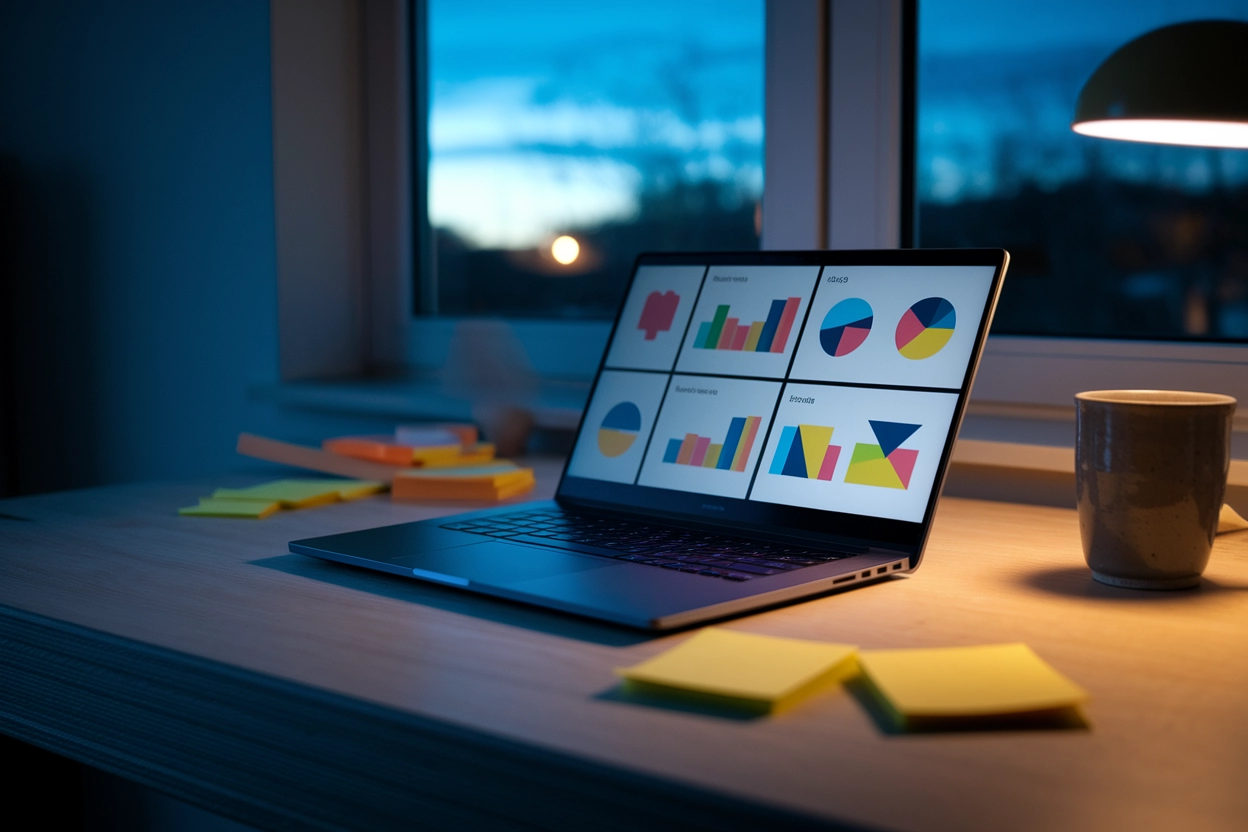
Значущість вміння створювати якісні візуальні матеріали на ноутбуці для професійної діяльності та навчання важко переоцінити. Сучасний лептоп сьогодні перетворюється на повноцінну студію дизайну завдяки неймовірно широкому вибору інструментів — від класичного встановленого софту до гнучких хмарних платформ. Створення слайдів стало доступним кожному, хто володіє базовими навичками роботи з ПК, і дозволяє ефективно структурувати ідеї для будь-якої аудиторії.
Інструменти та програмне забезпечення для роботи
Для підготовки якісних слайдів на лептопі існують три основні категорії софту: локальні програми, веб-сервіси та хмарні рішення.
Популярні сервіси для створення слайдів:
- Microsoft PowerPoint. Стандарт для операційної системи Windows, що повноцінно працює без підключення до мережі.
- Google Slides. Безкоштовний хмарний інструмент від https://www.google.com/search?q=google.com, доступ до якого здійснюється через будь-який браузер.
- Keynote. Спеціалізоване рішення з професійними ефектами, розроблене виключно для власників MacBook.
- Canva. Популярна платформа canva.com з акцентом на графічний дизайн, типографіку та велику базу готових макетів.
- LibreOffice Impress. Повністю відкрите безкоштовне програмне забезпечення, що є альтернативою пакету Microsoft Office.
Важливим аспектом є параметри сумісності форматів, таких як .pptx та .pdf, що є критичним для коректного відображення контенту на різних пристроях під час виступу. Використання перевірених розширень гарантує, що шрифти та графічні елементи не “з’їдуть” при відкритті файлу на іншому комп’ютері чи проекторі.
Сучасні технології дозволяють активно використовувати браузерні версії редакторів, які взагалі не потребують встановлення важких файлів на жорсткий диск ноутбука. Це значно економить системні ресурси пристрою та дозволяє працювати над одним проектом спільно з колегами в режимі реального часу через звичайне посилання.
Початковий етап та вибір візуальної концепції
Процес створення нового проекту починається з вибору стилістичного оформлення, де користувач зазвичай обирає між “чистим аркушем” та готовим вбудованим шаблоном.
Дизайн слайда повинен підсилювати зміст, а не відволікати від нього своїм надмірним декором.
| Тип основи | Переваги | Кому підходить |
|---|---|---|
| Порожній слайд | Повна свобода творчості | Професійним дизайнерам |
| Стандартний шаблон | Швидкість та гармонія кольорів | Для термінових доповідей |
| Дизайнерська тема | Унікальність та сучасність | Для бізнес-презентацій |
Особливу увагу слід приділити вибору колірної гами, враховуючи умови майбутньої демонстрації: світле тло найкраще підходить для добре освітлених залів, тоді як темне — для приміщень із приглушеним світлом. Правильна контрастність тексту щодо фону є базовою вимогою, яка забезпечує читабельність інформації з останніх рядів аудиторії.
Робота з текстовими та графічними блоками
Наповнення слайдів контентом вимагає розуміння технічних нюансів роботи з інтерфейсом, де більшість елементів додаються через верхню панель або простим перетягуванням.
Порядок дій при оформленні:
- Додавання текстових полів. Виконується через меню «Вставка», де створюється рамка для майбутнього заголовка або тез.
- Імпорт зображень. Завантаження файлів безпосередньо з пам’яті ноутбука або використання інтегрованих онлайн-стоків.
- Створення логічних схем. Використання вбудованих фігур та інструментів SmartArt для візуалізації складних процесів.
- Впровадження медіафайлів. Інтеграція відеоматеріалів та аудіосупроводу для підвищення залученості слухачів.
Важливо дотримуватися параметрів форматування, обираючи стандартні шрифти на кшталт Arial або Calibri, а також налаштовувати міжрядкові інтервали для полегшення сприйняття. Вирівнювання об’єктів на площині слайда значно спрощується завдяки автоматичним напрямним лініям, які з’являються під час руху елементів мишкою або по тачпаду.
Для досягнення візуальної єдності варто використовувати інструмент «Піпетка», який дозволяє точно копіювати кольори з логотипів чи фотографій і застосовувати їх до тексту. Цей метод допомагає уникнути колірного хаосу та робить оформлення професійним навіть без залучення сторонніх дизайнерів чи складних графічних редакторів.
Мультимедійні ефекти та інтерактивність
Налаштування динамічних елементів дозволяє суттєво пожвавити виступ, при цьому варто чітко розрізняти переходи між самими слайдами та анімацію окремих об’єктів всередині них.
Анімація — це інструмент керування увагою, а не просто візуальна прикраса презентації.
При виборі переходів краще надавати перевагу стриманим варіантам, як-от «Вицвітання» або «Зсув», щоб не відволікати аудиторію від суті доповіді. Параметр «Застосувати до всіх» є надзвичайно корисним функціоналом, оскільки він дозволяє миттєво встановити єдиний стиль зміни кадрів у всьому документі, зберігаючи цілісність сприйняття матеріалу. Додатково варто опанувати функціонал інтерактивних гіперпосилань, які дають можливість під час демонстрації переходити до зовнішніх веб-ресурсів або швидко повертатися до потрібних розділів презентації одним дотиком до тачпада.
Фіналізація файлу та підготовка до показу
Останнім етапом є технічна перевірка проекту та його збереження в основних і резервних форматах для запобігання непередбачуваним збоям під час виступу.
| Формат | Призначення | Особливість |
|---|---|---|
| .PPTX | Редагування | Основний формат Microsoft |
| Друк та перегляд | Не змінює верстку | |
| .PPSX | Демонстрація | Відкривається відразу як показ |
Знання гарячих клавіш значно полегшує керування показом: клавіша F5 запускає презентацію з самого початку, тоді як комбінація Shift+F5 активує її з поточного слайда. Під час самої доповіді натискання Ctrl+P дозволяє перетворити курсор на віртуальну лазерну указку, що допомагає акцентувати увагу слухачів на важливих деталях зображення або графіках.
Режим доповідача — це критично важлива функція для ноутбука, яка дозволяє бачити власні нотатки та наступний слайд на екрані пристрою, поки аудиторія бачить лише поточний контент. Це допомагає зберігати структуру мовлення та не забувати про ключові аргументи, навіть якщо виступ проходить у напруженій атмосфері чи в умовах обмеженого часу.
Перед фінальним показом обов’язково варто відкрити файл на іншому обладнанні, щоб перевірити коректність відтворення вбудованих відео та завантажених шрифтів. Іноді специфічні кодеки чи рідкісні гарнітури можуть не відображатися на чужих комп’ютерах, тому наявність версії у форматі PDF або збереження всіх медіаданих безпосередньо всередині файлу презентації є найкращою страховкою від технічних негараздів.
Який інструмент стане вашим надійним помічником у візуалізації ідей?
Процес створення презентації на ноутбуці пройшов довгий шлях від складних технічних маніпуляцій до інтуїтивно зрозумілих дій, де результат залежить переважно від вашого бачення та обраного програмного забезпечення. Незалежно від того, чи зупините ви свій вибір на класичному функціоналі PowerPoint, чи віддасте перевагу мобільній гнучкості Google Slides або естетиці Canva, головним критерієм успіху залишається баланс між технічною грамотністю виконання та логікою подачі матеріалу. Правильно підібрані параметри збереження та впевнене володіння гарячими клавішами гарантують, що ваш виступ пройде без технічних затримок, дозволяючи зосередитися на головному — донесенні вашої думки до слухачів.