

Переведення паперових документів у цифровий формат є критично важливим для сучасного документообігу, оскільки оцифрування забезпечує надійне зберігання даних, швидкий обмін інформацією та можливість редагування текстів. В умовах дистанційної роботи та активної цифровізації державних послуг в Україні вміння самостійно створити якісну скан-копію за допомогою комп’ютера перетворилося на базову технічну навичку, необхідну для взаємодії з реєстрами, банками та роботодавцями.
Підключення та налаштування сканувального обладнання
Першим кроком є фізичне з’єднання сканера або багатофункціонального пристрою (БФП) з вашим персональним комп’ютером або ноутбуком для забезпечення стабільного передавання даних.
Послідовність підготовки пристрою:
- Підключення живлення. Увімкніть пристрій у розетку та натисніть кнопку живлення на корпусі.
- Перевірка з’єднання. Переконайтеся, що кабель USB щільно вставлений або пристрій відображається в мережі.
- Запуск калібрування. Виконайте перше тестове сканування для автоматичного вирівнювання зчитувальної головки.
Для коректного розпізнавання обладнання операційною системою важливо інсталювати актуальні драйвери з офіційних сайтів виробників, таких як hp.com, canon.com.ua або epson.ua. Підключення може здійснюватися через USB-кабель або локальну мережу (Wi-Fi/Ethernet) для мережевих моделей. Після встановлення ПЗ перевірте наявність пристрою в «Диспетчері пристроїв» Windows.
Стандартний інструментарій Windows для роботи з документами
Операційна система Windows пропонує користувачам кілька вбудованих утиліт, які дозволяють отримати цифровий дублікат документа без встановлення стороннього софту.
| Програма | Інтерфейс | Формати збереження |
|---|---|---|
| Сканування Windows | Сучасний, мінімалістичний | PDF, JPEG, PNG, TIFF |
| Факси та сканування | Класичний (Windows 7/10) | JPG, BMP, TIF, PNG |
Під час роботи у додатку «Сканування Windows» необхідно спочатку вибрати джерело: планшетний сканер (скло) або пристрій автоматичної подачі (ADF). Важливим параметром є роздільна здатність (DPI) — для звичайних текстів достатньо 200–300 DPI, тоді як для фотографій краще встановити 600 DPI. Також користувач може обрати кольоровий режим (колір, відтінки сірого або чорно-білий) залежно від типу оригіналу.
Якщо потрібно максимально швидко отримати зображення, можна скористатися стандартним редактором Paint. Для цього достатньо зайти в меню «Файл» і вибрати пункт «Зі сканера або камери». Це дозволить миттєво захопити картинку, обрізати її та зберегти у потрібному графічному форматі без перемикання між різними вікнами.
Оцифрування файлів на комп’ютерах macOS
Користувачі Apple мають доступ до нативних інструментів, що забезпечують безшовну інтеграцію сканера з екосистемою, зокрема через системні параметри та стандартні додатки.
Для початку роботи необхідно додати пристрій у меню «Принтери та сканери». Після цього можна використовувати програму «Перегляд» (Preview) або «Знімок зображень» (Image Capture). Ці утиліти дозволяють гнучко керувати процесом оцифрування, пропонуючи автоматичне виявлення країв документа та корекцію експозиції. Завдяки інтеграції з iCloud, отримані файли миттєво стають доступними на всіх ваших пристроях Apple.
Алгоритм створення скану на Mac:
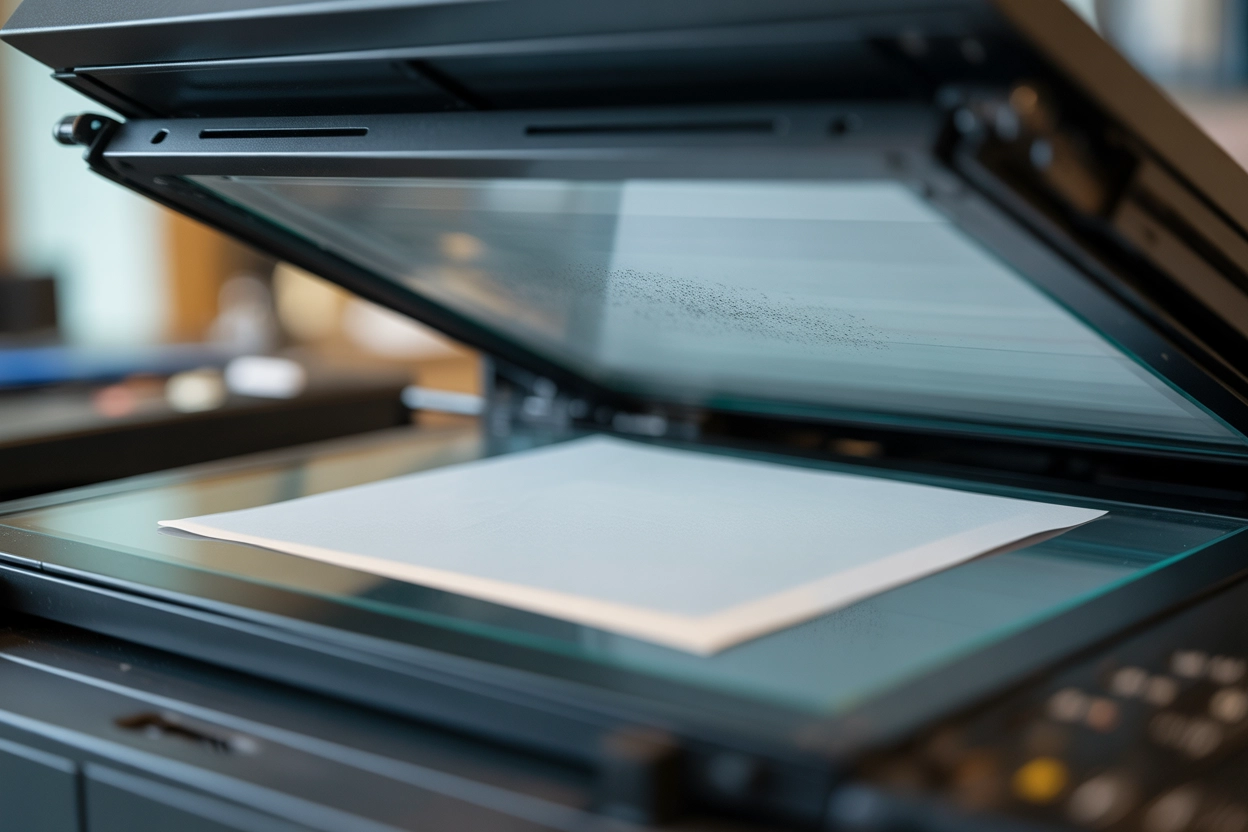
- Розміщення оригіналу. Покладіть документ на скло сканера лицьовою стороною донизу.
- Попередній перегляд. Натисніть кнопку огляду для відображення ескізу та вибору області сканування.
- Корекція параметрів. Налаштуйте колір, контрастність та виберіть кінцеву папку призначення.
- Збереження результату. Натисніть «Сканувати» для фінального формування файлу в обраному форматі.
Фірмові утиліти від виробників оргтехніки
Використання спеціалізованого програмного забезпечення, такого як HP Smart, Canon Scan Utility або Epson Scan, надає доступ до розширених функцій, недоступних у системних засобах. Ці програми оптимізовані під конкретне залізо, що дозволяє досягти максимальної чіткості та коректної передачі кольорів.
Сучасні фірмові додатки підтримують функцію прямого сканування в хмарні сховища або надсилання документа на електронну пошту безпосередньо з інтерфейсу програми, що значно економить час при масовій обробці паперів.
Такі утиліти незамінні для створення багатосторінкових PDF-файлів, де кожна нова відсканована сторінка автоматично додається до одного документа.
Додаткові параметри обробки:
- Видалення слідів пилу. Програмне очищення дрібних дефектів зі сканованого зображення.
- Вирівнювання перекосів. Автоматичне виправлення кута нахилу сторінки, якщо вона лежить нерівно.
- Налаштування стиснення. Оптимізація розміру файлу для збереження дискового простору без втрати читабельності.
Універсальні безкоштовні програми з відкритим кодом
Якщо стандартні засоби не справляються або не бачать старий пристрій, на допомогу приходить сторонній софт. Найпопулярнішою утилітою в цій категорії є NAPS2 (Not Another PDF Scanner 2), яка доступна на naps2.com. Програма підтримує драйвери TWAIN та WIA, що робить її сумісною майже з будь-яким обладнанням, випущеним за останні 15 років. NAPS2 дозволяє створювати індивідуальні профілі для різних типів завдань.
Функціональні особливості програм:
- Створення профілів. Можливість налаштувати параметри один раз і запускати процес одним кліком.
- Швидке редагування. Інструменти для обертання, обрізки та зміни порядку сторінок.
- Імпорт зображень. Об’єднання вже наявних фото у формат PDF разом зі сканами.
- Багатомовний інтерфейс. Повна підтримка української мови для зручності користувачів.
Для тих, кому потрібне розпізнавання тексту (OCR), варто порівняти можливості десктопних та мобільних рішень.
| Критерій | NAPS2 | Adobe Scan |
|---|---|---|
| Наявність OCR | Так (через Tesseract) | Так (хмарне розпізнавання) |
| Мовні пакети | Понад 100 мов | Автоматичне визначення |
| Платформа | Windows, macOS, Linux | iOS, Android |
Процес створення профілів сканування в NAPS2 дозволяє автоматизувати рутину: ви можете створити окремий профіль для «Документів» (чорно-білий, 200 DPI) та для «Фото» (колір, 600 DPI).
Цей підхід забезпечує високу швидкість роботи, оскільки користувачу не потрібно щоразу вручну змінювати технічні характеристики перед кожним новим циклом оцифрування.
Отримання цифрових копій без використання стаціонарного сканера
За відсутності фізичного сканера можна використовувати камеру смартфона як інструмент для швидкого оцифрування. Додатки на кшталт Microsoft Lens або Google Drive (функція сканування в мобільному додатку) автоматично виправляють перспективу, прибирають тіні та перетворюють фотографію на повноцінний PDF-документ. Це ідеальне рішення для швидкої відправки квитанцій або конспектів, коли стаціонарне обладнання недоступне.
Для отримання якісного результату при мобільному скануванні критично важливим є рівномірне освітлення. Найкраще робити знімок при денному світлі біля вікна, щоб уникнути відблисків від ламп на глянцевому папері.
Після створення копії файл легко передати на комп’ютер через хмарні сервіси (drive.google.com, onedrive.live.com) або надіслати самому собі у месенджері, такому як Telegram чи Viber Desktop.
Який метод оцифрування документів обрати саме вам?
Ефективність створення скан-копії залежить від наявного обладнання та конкретних завдань: для швидкої роботи достатньо системних засобів Windows чи macOS, тоді як професійна обробка великих архівів потребує спеціалізованого ПЗ типу NAPS2 або утиліт від виробників. Головне — правильно виставити параметри якості та формату, що гарантує читабельність і довговічність ваших цифрових архівів.